
چطور اینترنت سیمکارت را در آیفون تنظیم کنیم؟ (راهنمای گامبهگام)
پس از وارد کردن سیمکارت در آیفون، اینترنت موبایل فعال نمیشود، میتوانید تنظیمات را بهصورت دستی وارد کنید. در این آموزش کوتاه، روش انجام تنظیمات اینترنت آیفون برای اپراتورهای ایرانسل، همراه اول و رایتل را قدمبهقدم توضیح میدهیم.
۱. بررسی تنظیمات اولیه آیفون
ابتدا مطمئن شوید داده موبایل (Mobile Data) روشن است.
برای این کار:
-
به تنظیمات (Settings) بروید.
-
گزینه Cellular یا Mobile Data را انتخاب کنید.
-
دکمه Cellular Data را فعال کنید.
اگر هنوز اتصال برقرار نشده، باید تنظیمات APN را بهصورت دستی وارد کنید.
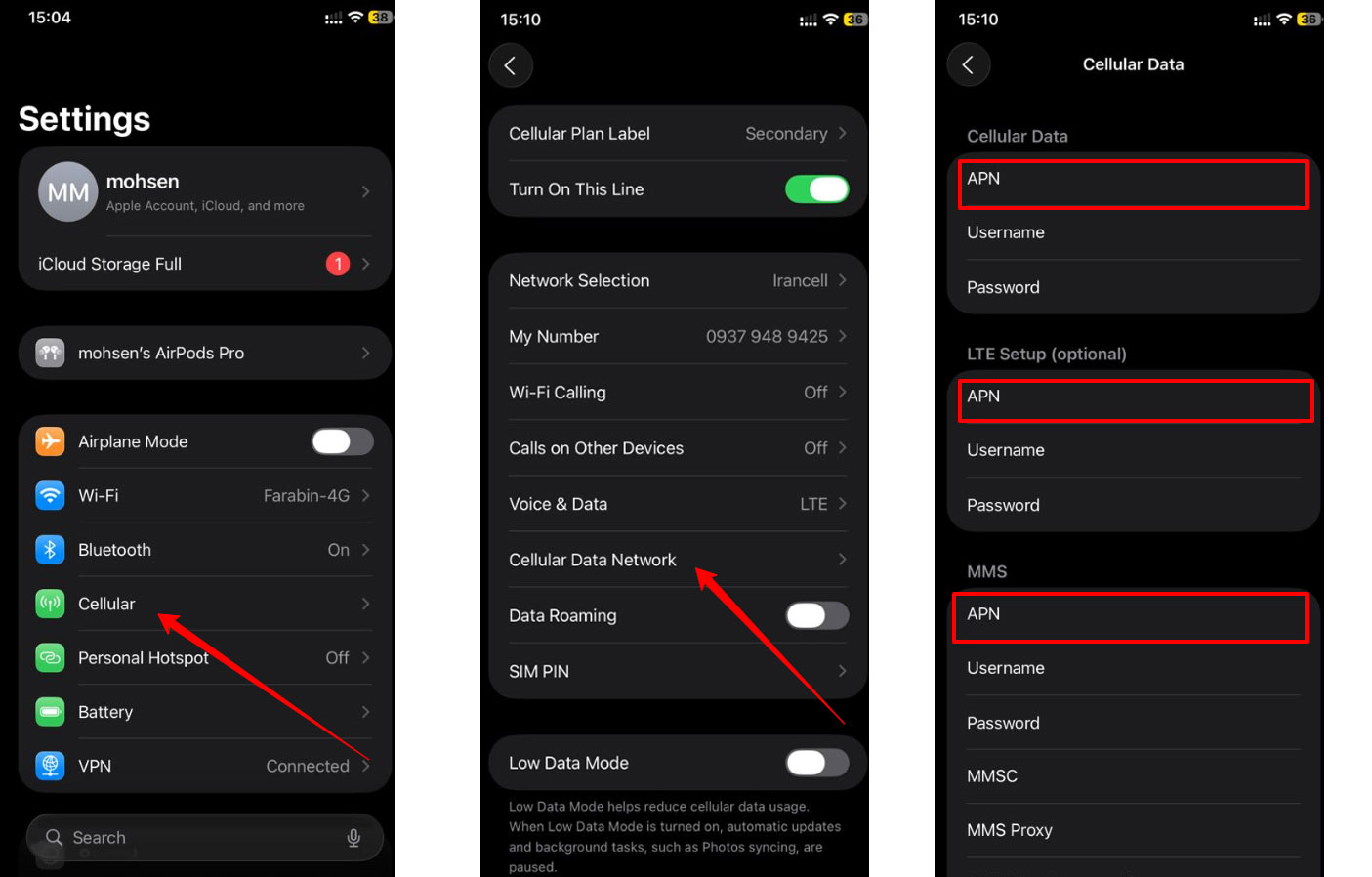
تنظیمات اینترنت در آیفون
۲. تنظیمات اینترنت ایرانسل در آیفون
برای وارد کردن تنظیمات اینترنت ایرانسل مراحل زیر را انجام دهید:
-
وارد Settings شوید.
-
به بخش Cellular > Cellular Data Network بروید.
-
در قسمت APN مقدار زیر را بنویسید:
-
APN: mtnirancell
-
Username: خالی بگذارید
-
Password: خالی بگذارید
-
تنظیمات را ذخیره کرده و از منو خارج شوید. اکنون اینترنت ایرانسل فعال است.
۳. تنظیمات اینترنت همراه اول در آیفون
برای فعالسازی اینترنت همراه اول:
-
مراحل بالا را تکرار کنید.
-
در بخش APN مقدار زیر را وارد کنید:
-
APN: mcinet
-
Username: خالی بگذارید
-
Password: خالی بگذارید
-
پس از ذخیره، داده موبایل را یکبار خاموش و روشن کنید تا اتصال برقرار شود.
۴. تنظیمات اینترنت رایتل در آیفون
برای کاربران رایتل نیز مراحل مشابه است:
-
وارد مسیر Settings > Cellular > Cellular Data Network شوید.
-
مقادیر زیر را بنویسید:
-
APN: rightel
-
Username: خالی بگذارید
-
Password: خالی بگذارید
-
اکنون اینترنت رایتل در آیفون شما فعال میشود.
۵. ریست تنظیمات اینترنت در آیفون
اگر تنظیمات بهدرستی کار نمیکند، میتوانید آن را ریست کنید:
-
وارد Settings شوید.
-
به مسیر Cellular > Cellular Data Network بروید.
-
تا پایین صفحه اسکرول کنید و گزینه Reset Settings را انتخاب کنید.
پس از ریست، دوباره اطلاعات APN اپراتور خود را وارد کنید.
۶. تنظیمات اینترنت 5G در آیفون
آیفونهای سری ۱۲ و جدیدتر از شبکه 5G پشتیبانی میکنند.
برای فعالسازی آن:
-
وارد Settings > Cellular > Cellular Data Options > Voice & Data شوید.
-
گزینه 5G On یا 5G Auto را انتخاب کنید.
گزینه 5G Auto مصرف باتری را بهینهتر نگه میدارد.
۷. نکات مهم برای رفع مشکلات اینترنت آیفون
-
مطمئن شوید سیمکارت فعال و دارای بسته اینترنت است.
-
آیفون را یکبار خاموش و روشن کنید.
-
نسخه سیستمعامل (iOS) را بهروز نگه دارید.
-
در صورت ادامه مشکل، با پشتیبانی اپراتور تماس بگیرید.
۸. جدول تنظیمات APN اپراتورهای ایرانی
| اپراتور | APN | Name |
|---|---|---|
| ایرانسل | mtnirancell | Irancell_GPRS |
| همراه اول | mcinet | MCI_GPRS |
| رایتل | rightel | Rightel_GPRS |
جمعبندی
وارد کردن تنظیمات اینترنت در آیفون کار سادهای است. فقط کافی است APN صحیح اپراتور خود را وارد کنید تا اتصال به اینترنت برقرار شود. با دنبال کردن مراحل بالا، مشکل اینترنت آیفون شما در چند دقیقه برطرف میشود.